راهنمای کامل پنل کاربری
آشنایی با همهٔ بخشهای پنل: داشبورد، سفارشها، صورتحساب، دامنه، پشتیبانی، درخواست تغییرات و پروفایل — همراه با تصویر.
پنلِ کاربریِ ایوس مرکزِ مدیریتِ حسابِ شماست؛ از اینجا سفارشها، صورتحسابها، دامنهها، تیکتهای پشتیبانی و درخواستهای تغییر را مدیریت میکنید. برای ورود، از دکمهٔ «ورود» در بالای سایتِ ایوس استفاده کنید و با شمارهٔ موبایل و کدِ پیامکی وارد شوید.
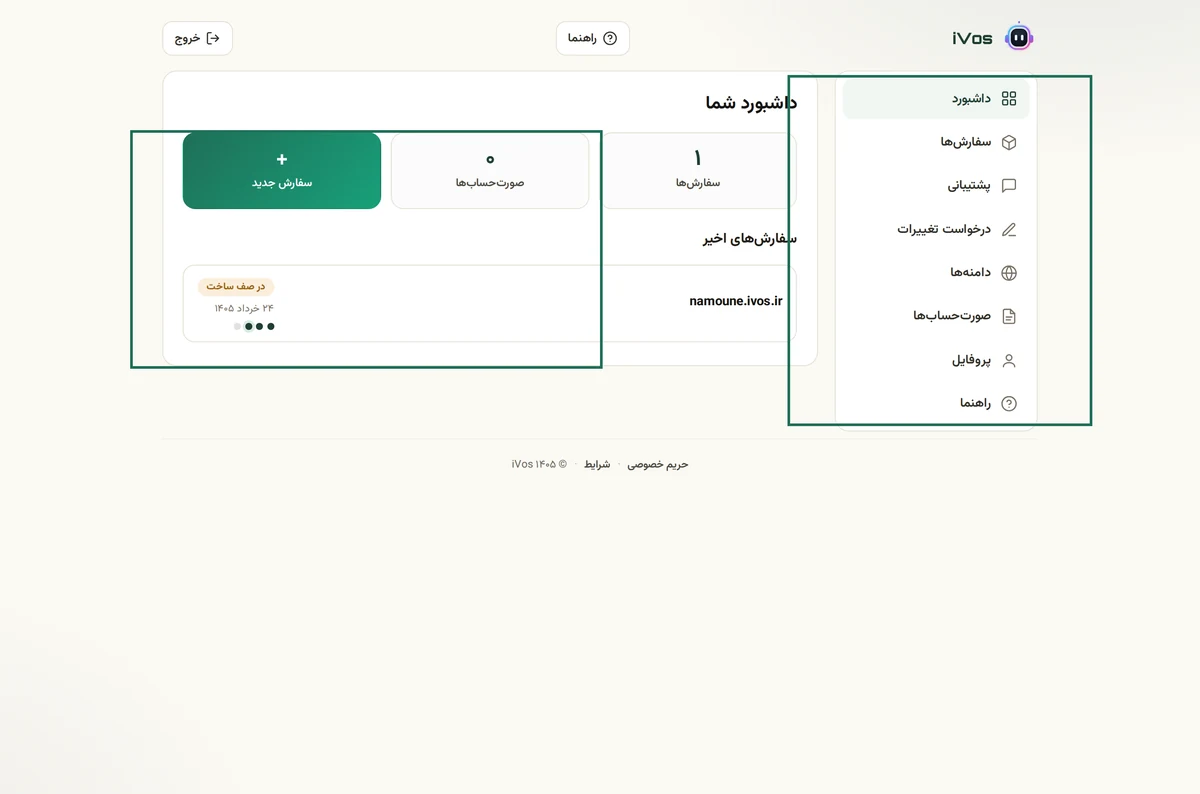
۱) داشبورد
صفحهٔ نخستِ پنل. در بالا سه کارت میبینید: «سفارش جدید» برای ساختِ سایتِ تازه، تعدادِ «صورتحسابها» و تعدادِ «سفارشها». پایینتر، «سفارشهای اخیر» با وضعیتِ هر سایت (برای نمونه «در صف ساخت») نمایش داده میشود.
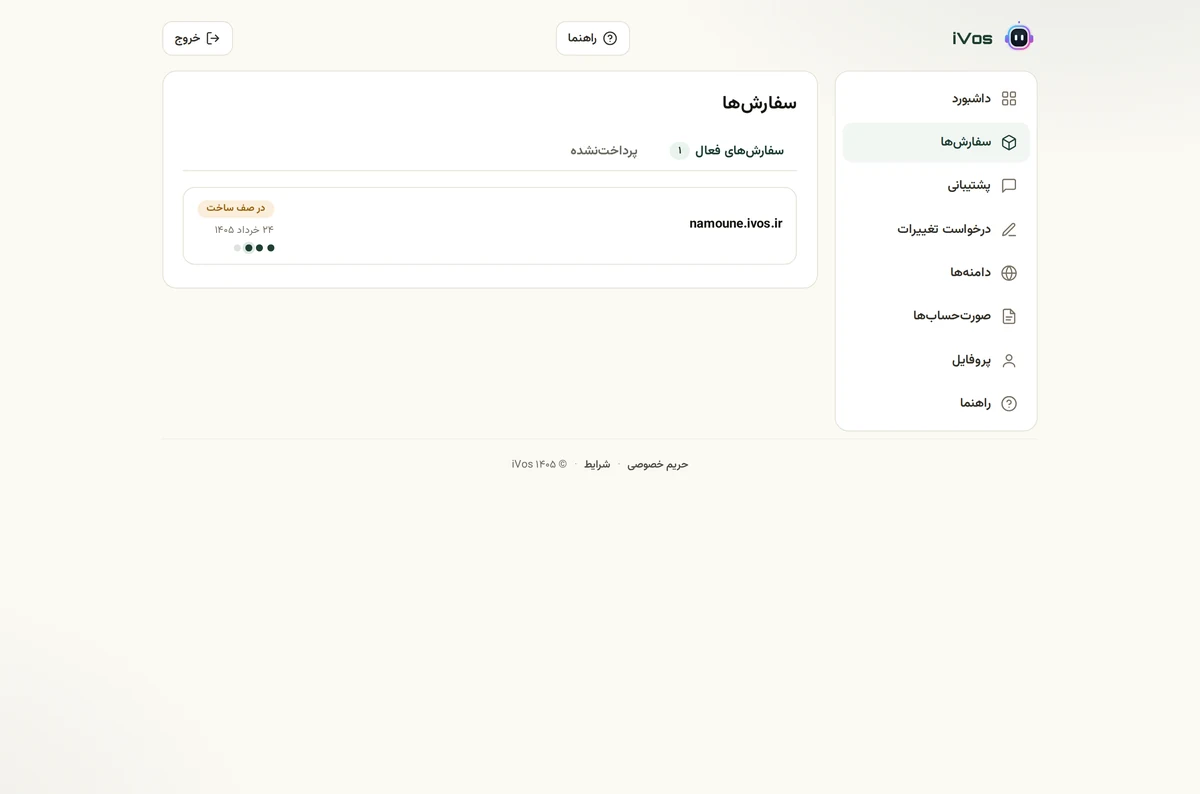
۲) سفارشها
فهرستِ کاملِ سایتها و سفارشهای شما. وضعیتِ هر سفارش — در انتظارِ پرداخت، در صف ساخت، منتشرشده و… — اینجا مشخص است و با کلیک روی هر مورد، جزئیات و فاکتورِ آن را میبینید.
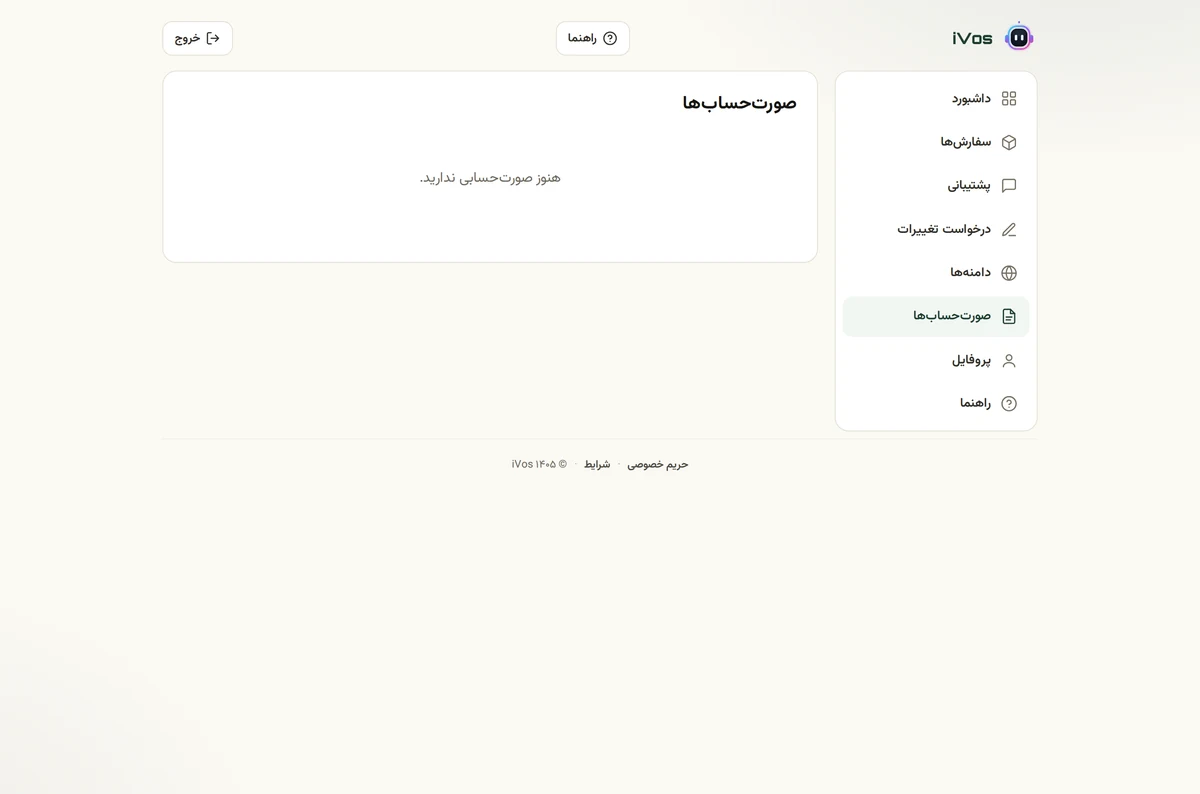
۳) صورتحسابها
همهٔ فاکتورها و رسیدهای پرداختیِ شما بههمراهِ مبلغ و تاریخ. برای هر پرداخت میتوانید فاکتورِ رسمی (شاملِ مالیات بر ارزش افزوده) را مشاهده و ذخیره کنید.
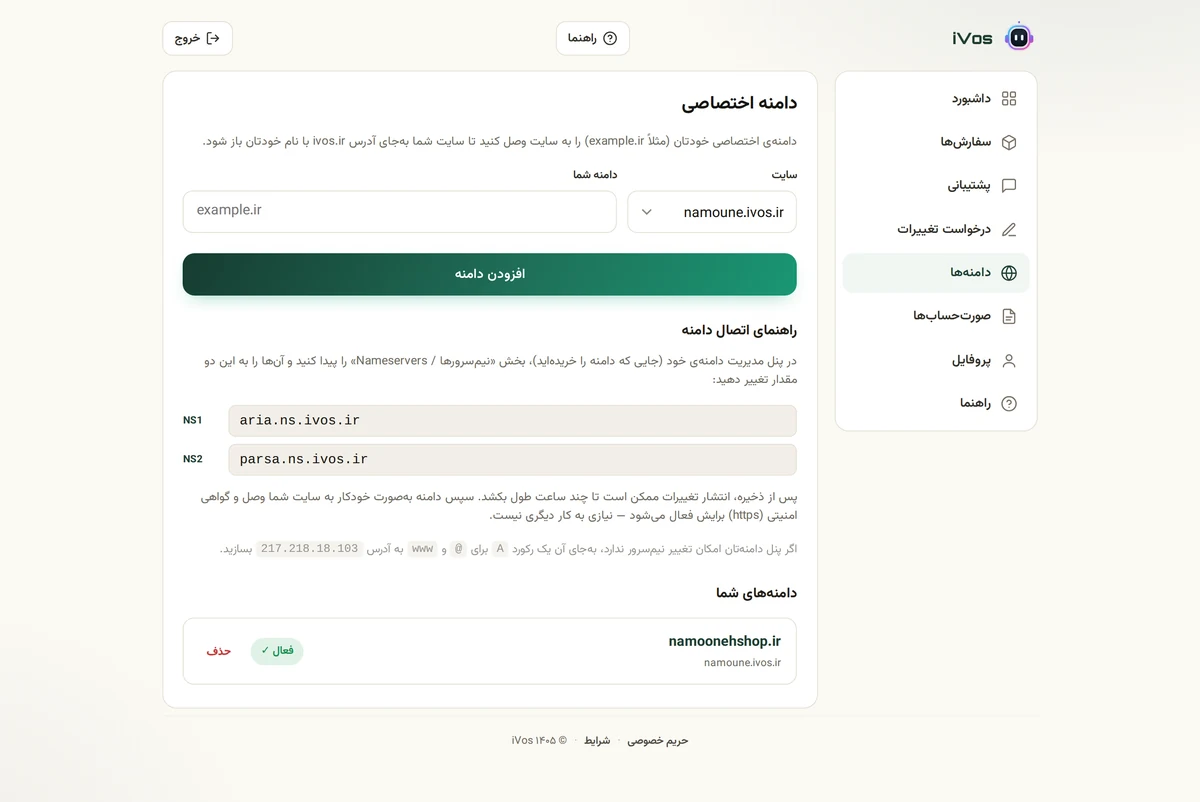
۴) دامنهها
برای اتصالِ دامنهٔ اختصاصی (مثلِ نامِ کسبوکارِ شما) دامنه را اینجا ثبت میکنید و وضعیتِ اتصال را میبینید. راهنمای گامبهگامِ اتصال در دستهٔ «دامنه و ایمیل» موجود است.
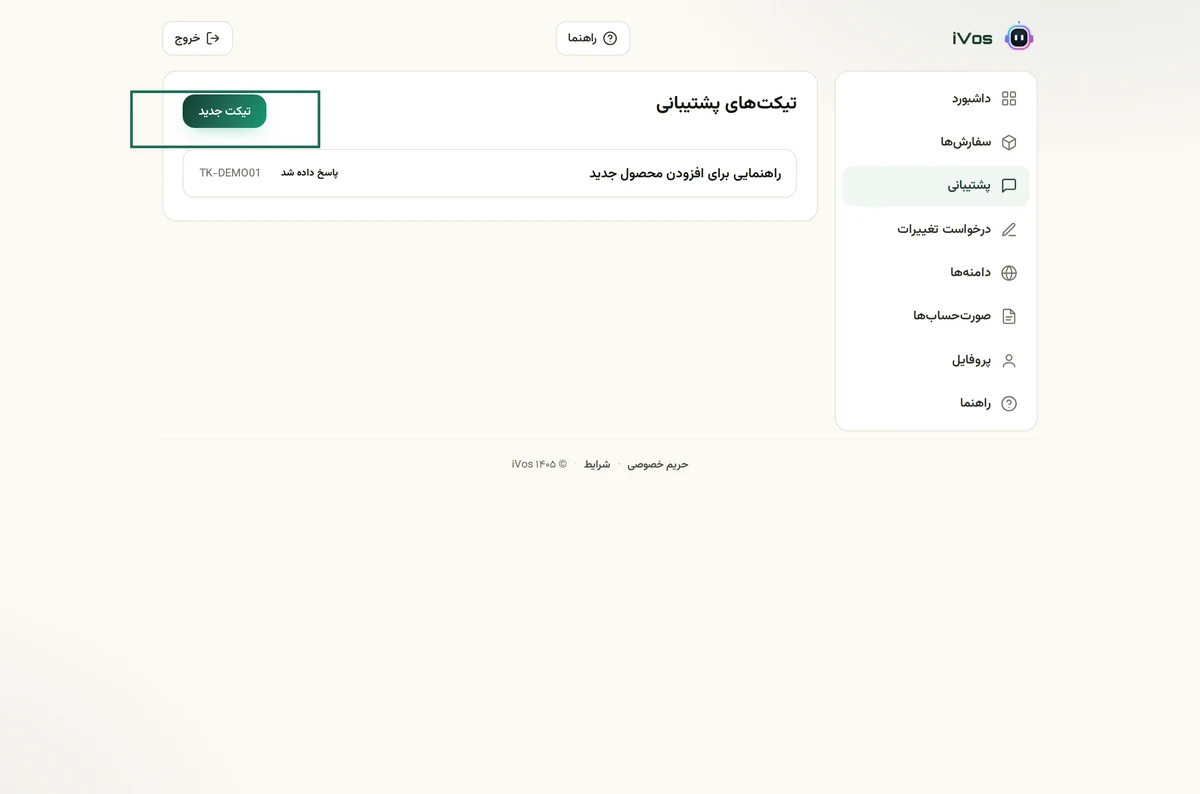
۵) پشتیبانی (تیکتها)
برای هر سوال یا مشکل، با دکمهٔ «تیکت جدید» یک گفتوگو با تیمِ پشتیبانی باز کنید. پاسخها هم در همین بخش و هم با پیامک به شما اطلاع داده میشود.
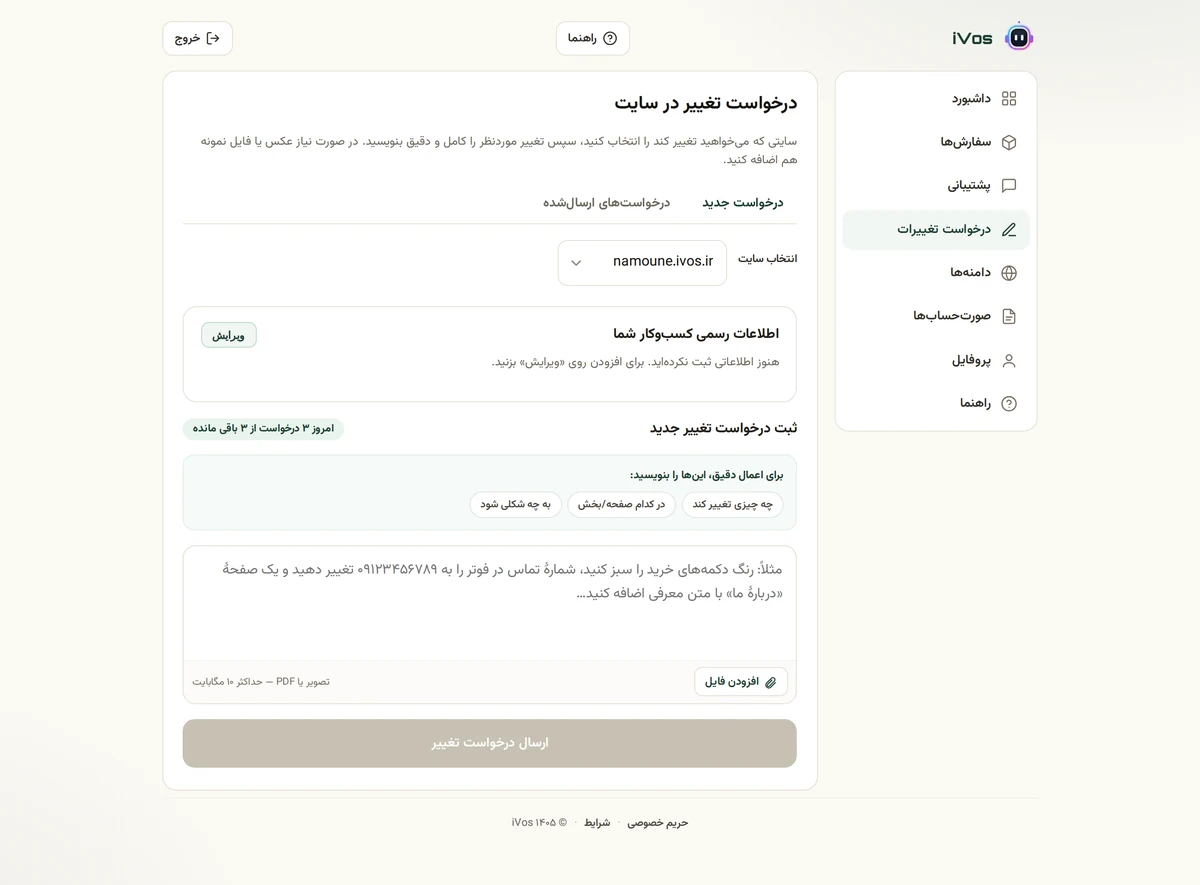
۶) درخواست تغییرات
هر تغییری که بخواهید روی سایتتان انجام شود، از این بخش ثبت میشود.
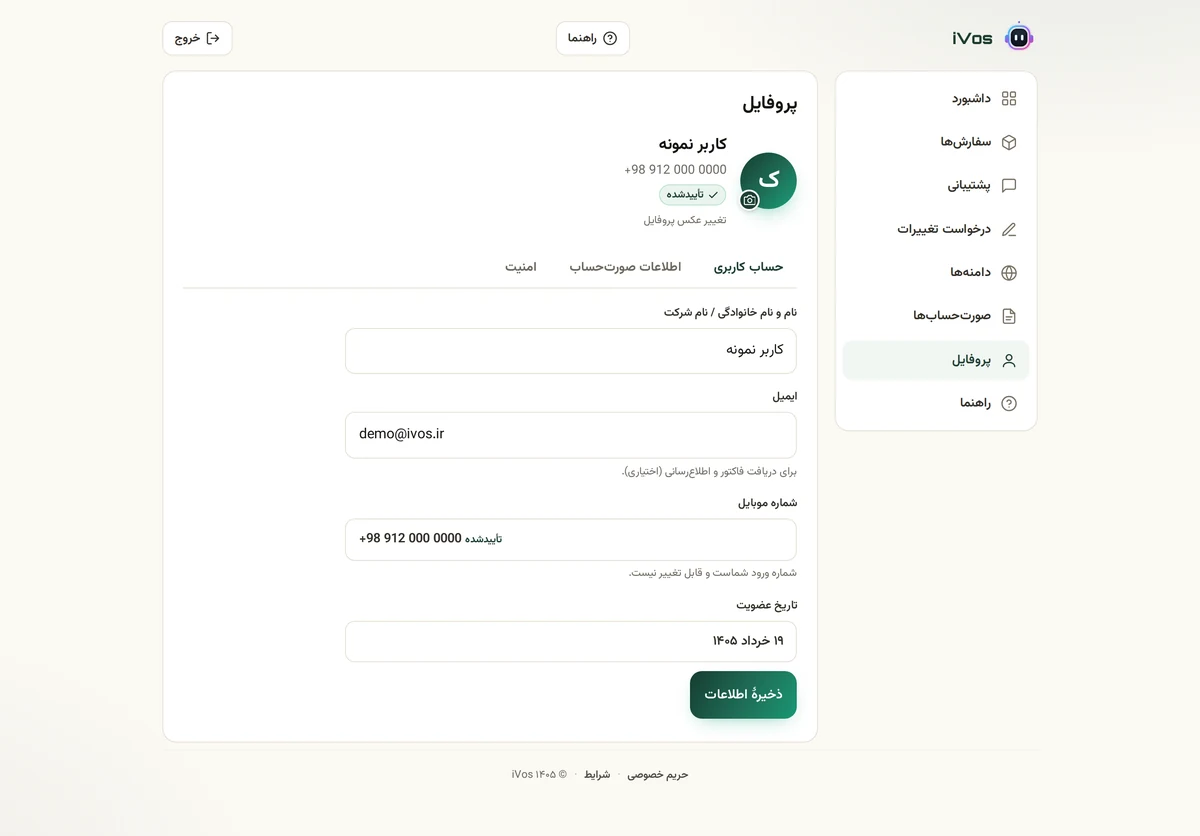
۷) پروفایل
اطلاعاتِ حسابِ شما: نام، شمارهٔ تماس، ایمیل، کدِ ملی و نشانی. این اطلاعات برای صدورِ فاکتورِ رسمی بهکار میرود؛ لطفاً آنها را کامل و درست نگه دارید.
مرحلهٔ بعد
برای ادامه، آموزشهای همین موضوع را مرور کنید؛ اگر هنوز پرسشی دارید، از پنل خود درخواست پشتیبانی ثبت کنید.